576 点随机抽检
在盘声明的整个容量范围内均匀布点,按随机、不重复的顺序跳转访问。造假固件只在固定地址"做手脚"的做法,无法躲开这种分布采样。
这是容量造假最反直觉的地方:盘能用、文件能复制、目录里也看得见,直到你需要把文件读回来的那一天。
写入文件时,系统只负责把数据交给存储设备,并信任设备返回的写入结果。正规设备遇到坏块会报错, 系统随即把数据改写到其他位置;而扩容盘被改写过的固件从不上报任何异常。
它通常只具备 32GB 或 64GB 的真实闪存,却把目录区建在这段真实空间里。当地址越过真实容量后, 写入的数据被直接丢弃,文件的名字、日期、大小依然记在目录中——于是列表看着一切正常,内容却是空的。
ValiDrive 的诞生源于一次偶然。在为 SpinRite 6.1 做发布前测试时,一位测试者的设备被判定不可用, 排查后发现该盘只有前段存在真实存储。开发者 Steve Gibson 随后从亚马逊购入 12 个廉价的 1TB / 2TB U 盘逐一验证,结果全部为虚标盘。
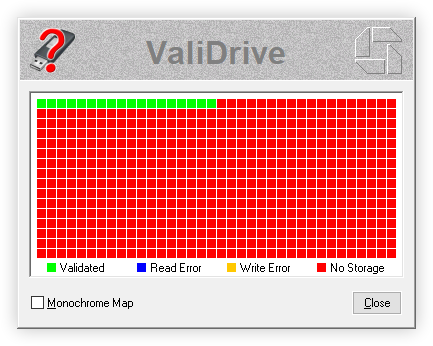
GRC 官方页面展示的典型样本是一只标称 2TB 的盘,实际只有 62GB 闪存——约为标称容量的 3%。 这类产品在电商平台的售价往往低得不符合闪存成本规律,这正是最直接的识别信号。
价格是最快的初筛,但不是结论。同样的造假手法也出现在二手盘、赠品盘与非正规渠道的存储卡上, 外观与品牌标识都可能是真的。购买后、存入重要资料前跑一次容量验证,成本只有几分钟—— 具体做法见U 盘扩容检测的六步操作流程。
全量写入能给出最彻底的结论,但对一块 1TB 的盘意味着数小时等待。ValiDrive 用 576 个点位的分布采样,把判定虚标的时间压到分钟级。576 个点位的采样逻辑决定的不是速度,而是它能不能躲开造假固件。
在盘声明的整个容量范围内均匀布点,按随机、不重复的顺序跳转访问。造假固件只在固定地址"做手脚"的做法,无法躲开这种分布采样。
每点先读出原数据,再写入随机"噪声"数据,立刻读回逐字节比对,最后把原数据写回。测试数据本身随机生成,固件无法预判并返回假结果。
部分设备带有内部缓存,会把刚写入的数据暂存在内存里,导致读回校验"假通过"。ValiDrive 会先探测缓存并放大单次传输量以绕过它。
1152 次读写全部计时到微秒,报告给出最快、最慢、平均、中位数与变异系数。异常的耗时离散度,往往先于容量问题暴露盘体状态。
不写注册表、不驻留后台、不装驱动。一个可执行文件放在任意目录双击即可运行,检测完直接关闭,适合随身携带做现场验盘。
不会格式化磁盘,也不会清空已有文件。每个被测试的 4 KB 区域在完成后立即还原为原始内容,测完的盘可以照常使用。
低价大容量盘是高发区。收货后先验容量,再决定是否确认收货与写入资料。
把盘当作备份介质前先确认容量真实,避免备份"看起来成功、实际为空"的最坏情况。
来源不明的盘无法追溯批次。容量验证是唯一能在几分钟内给出结论的手段。
整批到货时抽几只做点位验证,可与供应商的规格承诺形成书面核对依据。
素材盘一旦丢数据几乎无法补拍。交付前验证容量与读写稳定性,成本远低于返工。
当出现"文件存在但打不开""复制成功却读回为空"这类症状时,先排除容量造假因素。
ValiDrive 对 576 个区域执行完全相同的四步操作,任一环节出错都会在检测图上留下不同颜色的标记。
先读取该 4 KB 区域当前的内容并暂存,确保测试结束后能原样写回。这一步同时用于判断该区域是否可读。
用随机生成的数据覆盖该区域。数据内容随机、地址随机,固件无法预先构造对应的应答。
立即把该区域读回,与刚写入的内容逐字节比较。不一致且全程无报错,即判定为"无存储"。
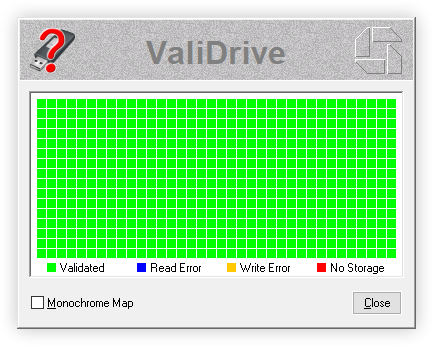
检测图共 32 列 × 18 行,合计 576 格,每格对应磁盘上等距分布的一个 4 KB 区域。颜色即结论。
| 颜色 | 状态 | 判定依据 |
|---|---|---|
| 绿色 | 已验证 | 原数据读出、测试数据写入并成功读回、原数据已还原,全程未报错。 |
| 蓝色 | 读错误 | 两次读取操作中,设备明确报告无法完成读取,该点位无法验证。 |
| 黄色 | 写错误 | 两次写入操作中,设备明确报告无法完成写入,该点位无法验证。 |
| 红色 | 无存储 | 写入与读取全程没有任何报错,但读回的内容与写入的不一致——数据被静默丢弃。 |
测试完成后,程序会把检测图替换为一份统计报告,其中三项直接决定这块盘能不能用。
三者一致的盘可以放心使用;已验证容量明显低于声明容量,说明这是一只扩容盘,超出部分的数据没有容身之处。
把工具的边界讲清楚,比夸大它的能力更有用。以下三点在决定是否依赖检测结果前必须知道。
576 个点位合计约 2.36 MB,能高效捕捉"整段容量造假",但无法覆盖每一个扇区。全绿只说明采样范围内未发现问题,不代表介质绝对健康。
ValiDrive 只做判定,不提供坏块修复、分区重建或数据救援。若盘上已有重要数据且读取异常,应先停止写入并寻求专业恢复手段。
程序需要直接访问物理磁盘,因此要求 Windows 环境与管理权限。macOS 与 Linux 用户可改用 F3 等命令行工具做等价验证。
| 工具 | 检测方式 | 耗时 | 适用判断 | 平台 |
|---|---|---|---|---|
| ValiDrive | 576 点位随机抽检,写入后立即读回校验 | 分钟级 | 快速判断是否为虚标容量的扩容盘 | Windows |
| H2testw | 写满全部可用空间后逐一读回比对 | 数十分钟至数小时 | 需要全量结论,或盘容量较小 | Windows |
| F3 | 以文件方式写满并校验,命令行操作 | 数十分钟至数小时 | macOS / Linux 环境下的等价方案 | macOS、Linux |
| 测速类工具 | 顺序与随机读写带宽测试 | 分钟级 | 只反映性能,不能证明容量真实 | 多为 Windows |
经验做法:大容量盘、需要快速判定时使用 ValiDrive;小容量卡、或这块盘即将承载不可替代的数据时, 再用 H2testw / F3 做一次全量写入校验。
不会。ValiDrive 在写入测试数据前,会先读出该 4 KB 区域的原始内容,测试完成后立即写回。整个过程不涉及格式化或分区操作。
但必须说明:任何对存储介质的写操作都存在理论风险,尤其在盘体本身已经不稳定时。因此如果盘上有唯一副本的重要数据,请先备份到其他设备,再执行检测。
扩容盘的造假方式是"前段真实、后段全假",虚标比例通常极大(例如 2TB 只有 62GB)。这种整段缺失在 576 个均匀分布的点位上几乎不可能被漏过。
反过来说,抽检无法证明每一个扇区都健康——它验证的是"声明的容量是否真实存在",不是"介质是否完美无瑕"。
这是新发布程序的常见现象。ValiDrive 需要直接访问物理磁盘,这类底层操作与部分恶意行为的技术路径相似,因此在缺少"信誉积累"的新软件上容易触发启发式告警。
GRC 官方 FAQ 对此有专门说明。建议只从可信来源获取文件,并在确认来源后将其加入信任列表;若来源无法确认,不要关闭杀毒软件强行运行。
耗时取决于盘体。GRC 公布的对照中,一块 512GB 的品牌盘完成测试用时约 12 秒,而一只约 3 美元的 32GB 无牌盘耗时超过 12 分钟,相差约 60 倍。
原因是 ValiDrive 每次只传输 4 KB 且频繁在读写之间切换。闪存写入需要内部升压,廉价主控升压慢,反复切换会把这一延迟放大数十倍。慢本身不等于假,但过慢通常意味着主控档次较低。
分别对应"它怎么判断""我该怎么操作""哪些情况它测不出来"。三篇加起来大约十分钟。
采样策略、三步校验闭环、如何绕过盘内 RAM 缓存,以及报告中声明容量、已验证容量、最高有效区域各自的含义。
从备份数据、以管理员身份运行、选择物理磁盘,到读懂检测图与耗时异常,附六类常见故障的处理方法。
检测会不会破坏原有数据、为什么要联网、能否用于 Mac、杀毒软件误报怎么处理,以及它与 H2testw、F3 的区别。